
ギャラップ認定クリフトンストレングスコーチ(2025年取得・Gallup公式プロフィール)。東証プライム企業で管理職・マネジメントを経験し、営業実績で全店1位を複数回達成。これまでに500回以上のコーチングセッションを実施し、中小企業向けの業務ツール開発の伴走支援も行っています。
「ホームページを作りたいけれど、外注する予算がない」「自分で作ろうにも、何を用意すればいいか分からない」。
そんな小さな会社・個人事業主の方は多いのではないでしょうか。
この記事では、質問に答えるだけで会社のホームページが無料で作れるツールを紹介します。
登録不要でHTMLを作る機能と、インターネットへ公開する作業は別です。
ホームページ作成ツールの入力項目と、公開先を選ぶときの条件を順に確認していきましょう。

ホームページ作成が後回しになりがちな理由
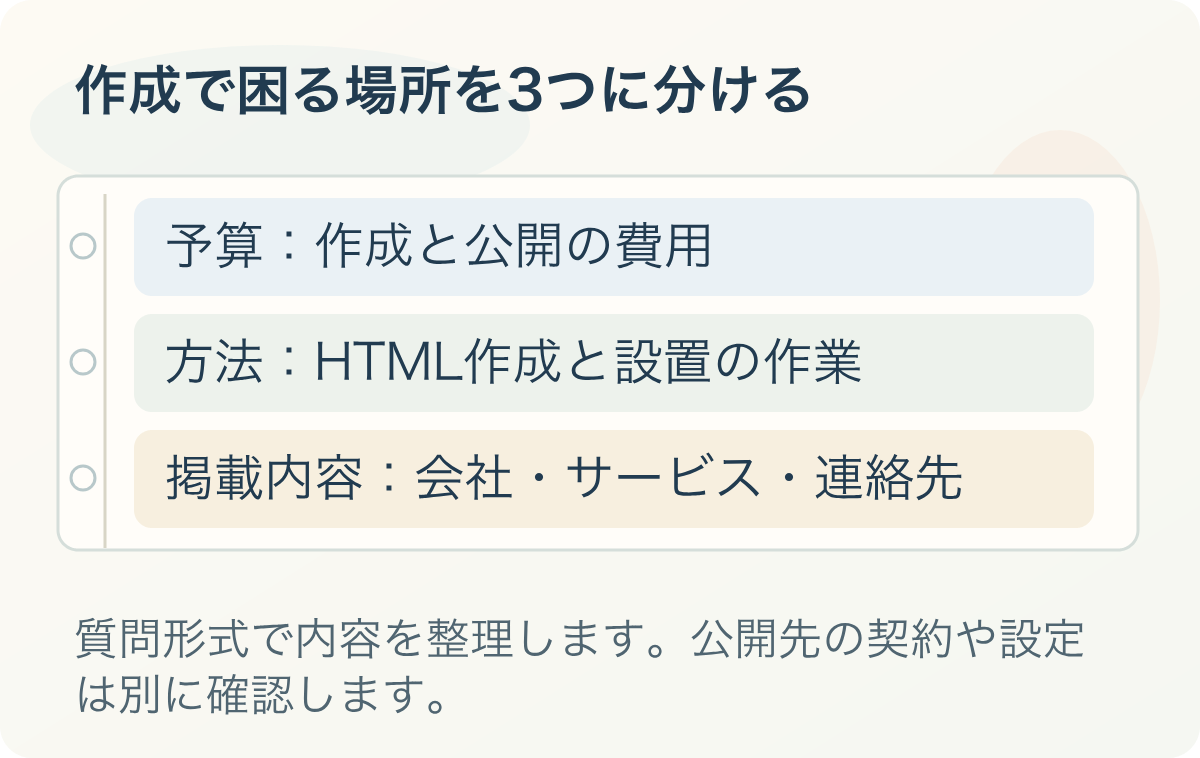
ホームページづくりで手が止まるときは、費用、作成方法、掲載する内容のどこで困っているかを分けると、次に準備することを選べます。
- 制作会社に頼むと費用がかかる:まとまった予算が確保しづらい
- 自分で作るには専門知識が要る:HTMLやサーバーの知識で挫折しやすい
- 何を書けばいいか分からない:会社概要・実績・お客様の声など、項目を整理する手間がある
「ホームページ作成ツール」は、掲載内容を質問に沿って整理し、HTMLの形にするためのものです。公開先の契約や設定まで自動で済むわけではありません。
【無料ツール】質問に答えるだけでホームページができる「ホームページ作成ツール」
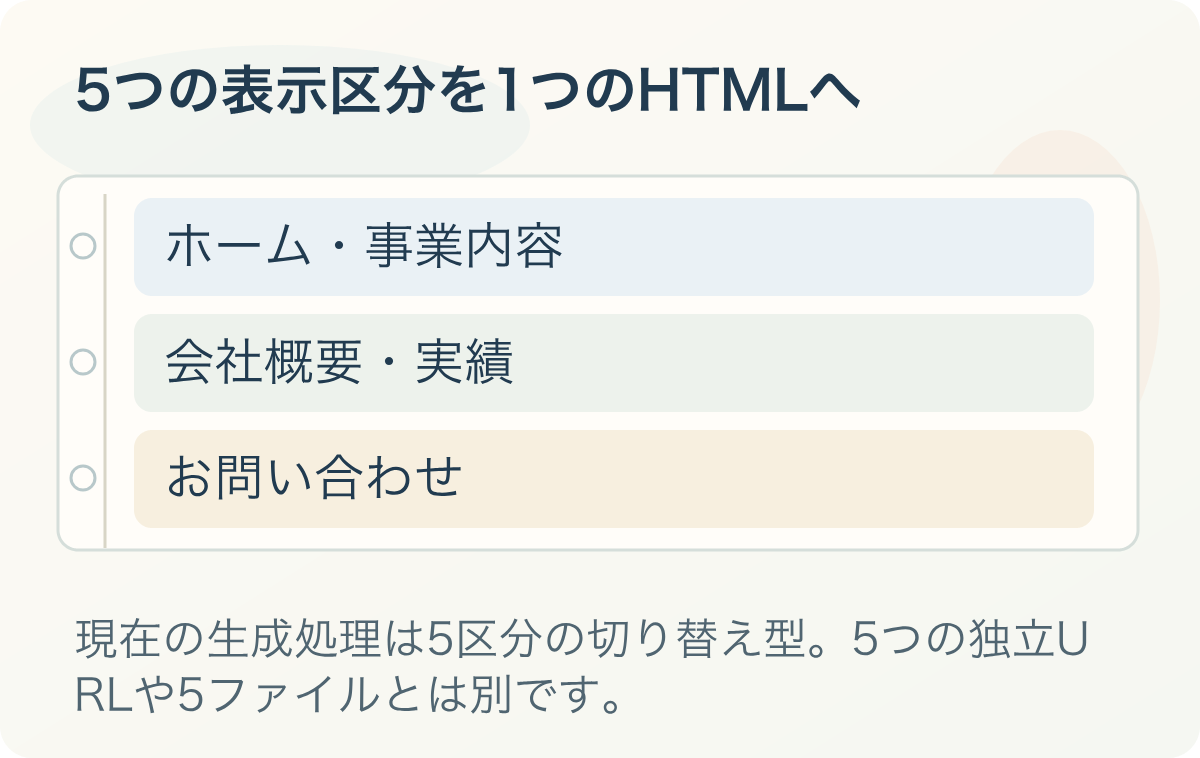
「ホームページ作成ツール」は、質問に答えて写真を選び、5つの表示区分を切り替えるHTMLファイルを作る無料ツールです。
アカウント登録をせずに使えます。掲載したい会社のメールアドレスは任意の入力項目です。入力した文章や選んだ写真は、生成するHTMLに組み込まれます。
入力できる項目は次のとおりです。
現在のツールは、書かなかった項目を表示から外す形です。ただし、会社名や連絡方法など、公開ページとして必要な内容がそろっているかは自分で確認します。
- 基本のこと:会社名・お店の名前、事業内容、想い
- 事業・サービス:3つまで
- 会社の情報:代表者名、設立、所在地、電話番号、メールアドレス、営業時間
- 実績とお客様の声:それぞれ6つまで
- あると効く項目:対応エリア、選ばれている理由(4つまで)、ご依頼から完了までの流れ(5つまで)、よくある質問(6つまで)、資格・許認可
- 写真:スマホで撮った写真でOK。自動で圧縮してファイルに埋め込まれます
- 見た目(デザイン):複数のデザインから選べ、あとから何度でも変更できます
実際にどんな仕上がりになるかは、電気工事会社のサンプルで確認できます。
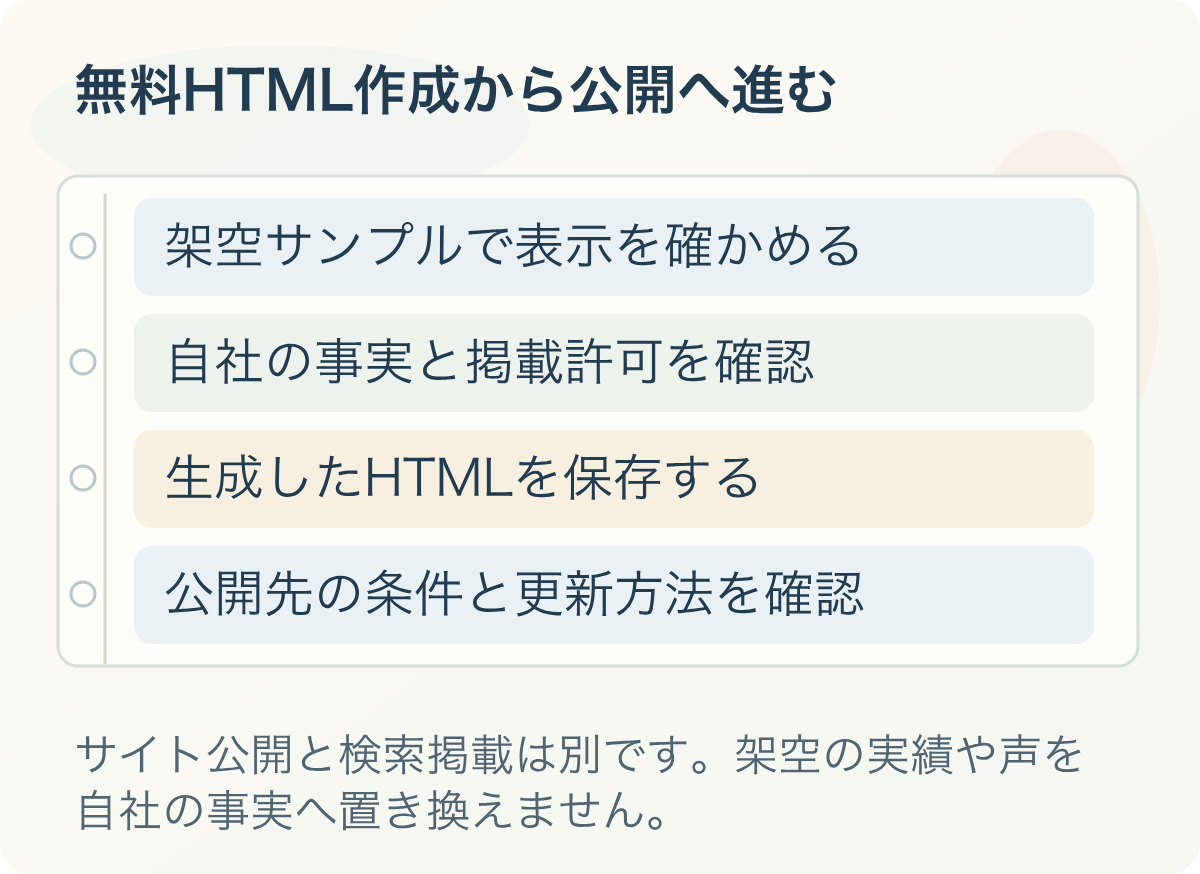
架空の「山田電気工事」の設定が入力され、プレビューを作る流れを試せます。例の実績、料金、資格、お客様の声を、自社の事実として流用しないようにします。
提供元の株式会社Rinのホームページも、掲載する情報を整理する際の参考になります。
ホームページ作成ツールの使い方3ステップ
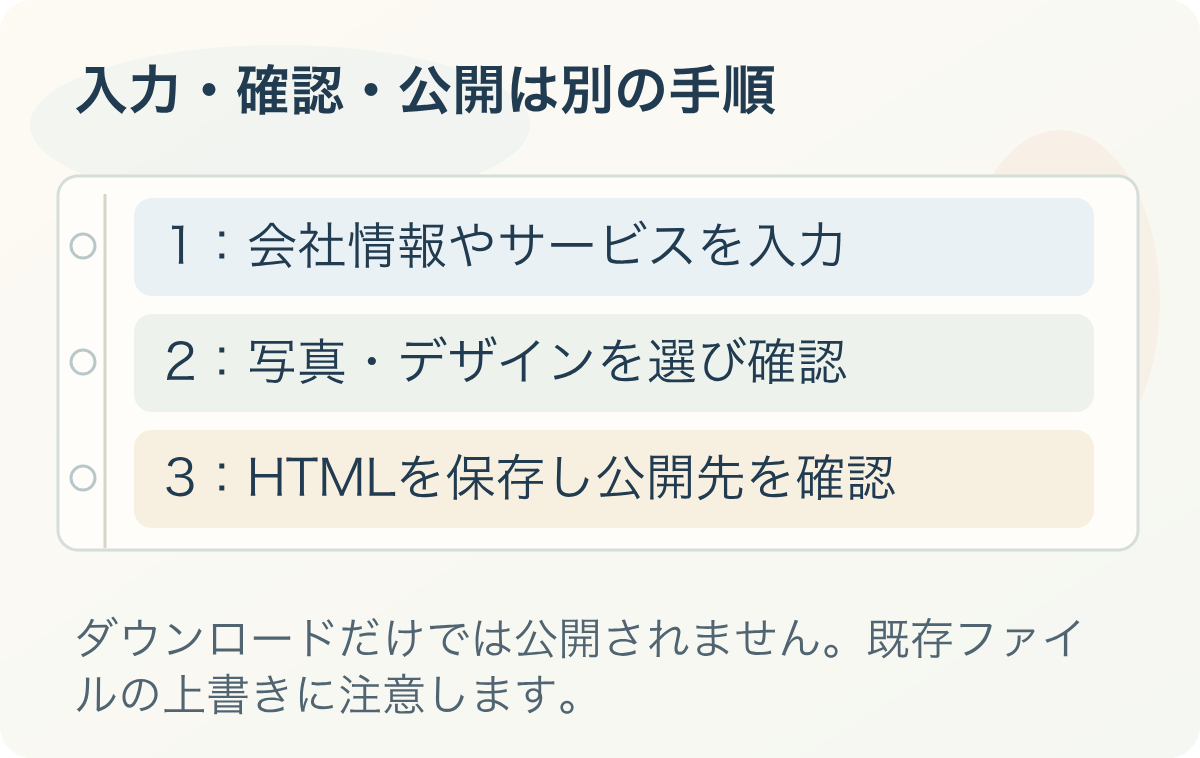
ステップ1:質問に答える(空欄でもOK)
会社名・事業内容・実績・お客様の声などの質問に、答えられる範囲で入力します。
迷ったら空欄のまま進んでも大丈夫です。
未入力の項目は、そのままホームページから外れます。
ステップ2:写真とデザインを選ぶ
写真は任意です。使う場合は、自社で用意したものや掲載許可のあるものを選び、実際の事業と合っているかを確認します。
デザインは複数から選べ、押すとすぐにプレビューが切り替わります。
写真やデザインを変えたら、プレビューを確認し直してからダウンロードします。
ステップ3:ダウンロードして公開する
「ホームページをダウンロード」を押すと、index.htmlというファイルが1つだけ手に入ります。
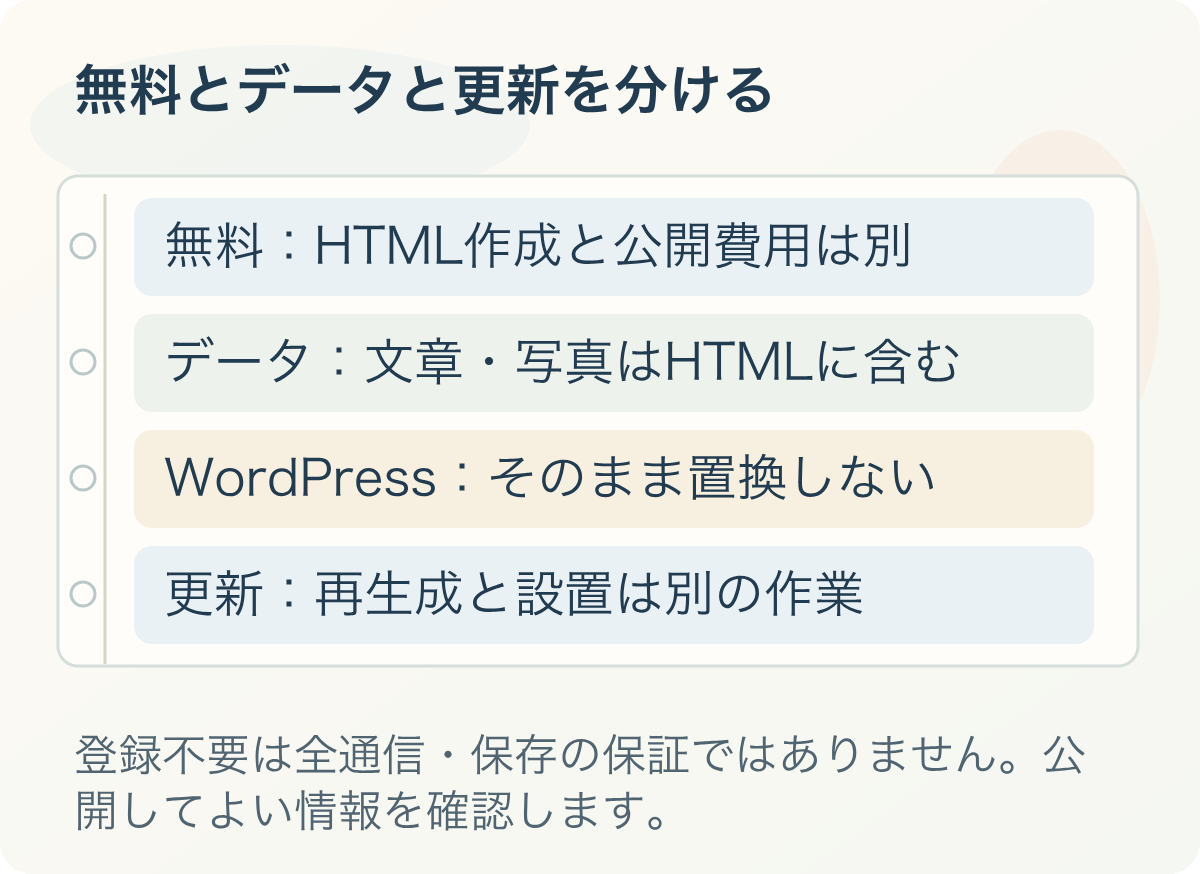
ファイルの中に表示内容や切り替えの仕組みが入りますが、ダウンロードだけでは公開されません。
公開方法は、お手持ちの環境に合わせて3通りから選べます。
- サーバーを持っていない場合:Netlify Dropなど、HTMLを置ける公開先を検討します。公式の手順に沿ってindex.htmlを含むフォルダを用意し、アカウント、公開範囲、無料枠や利用上限を確認します。ファイルを置けば常に無料・即時公開になるとは限りません
- レンタルサーバーがある場合:契約先の公開フォルダを確認し、ファイルマネージャーやFTPソフトで設置します。public_htmlやwwwなど、名前は契約先によって異なります。既存ファイルをバックアップし、同名ファイルを上書きしないようにします
- WordPressを使っている場合:仕組みが違うためそのままの置き換えはできません。サーバーに別フォルダ(例:lp)を作って公開するか、文章と構成を参考に固定ページとして作り直します
無料ホームページ作成ツールはどんな会社・お店に向いているか
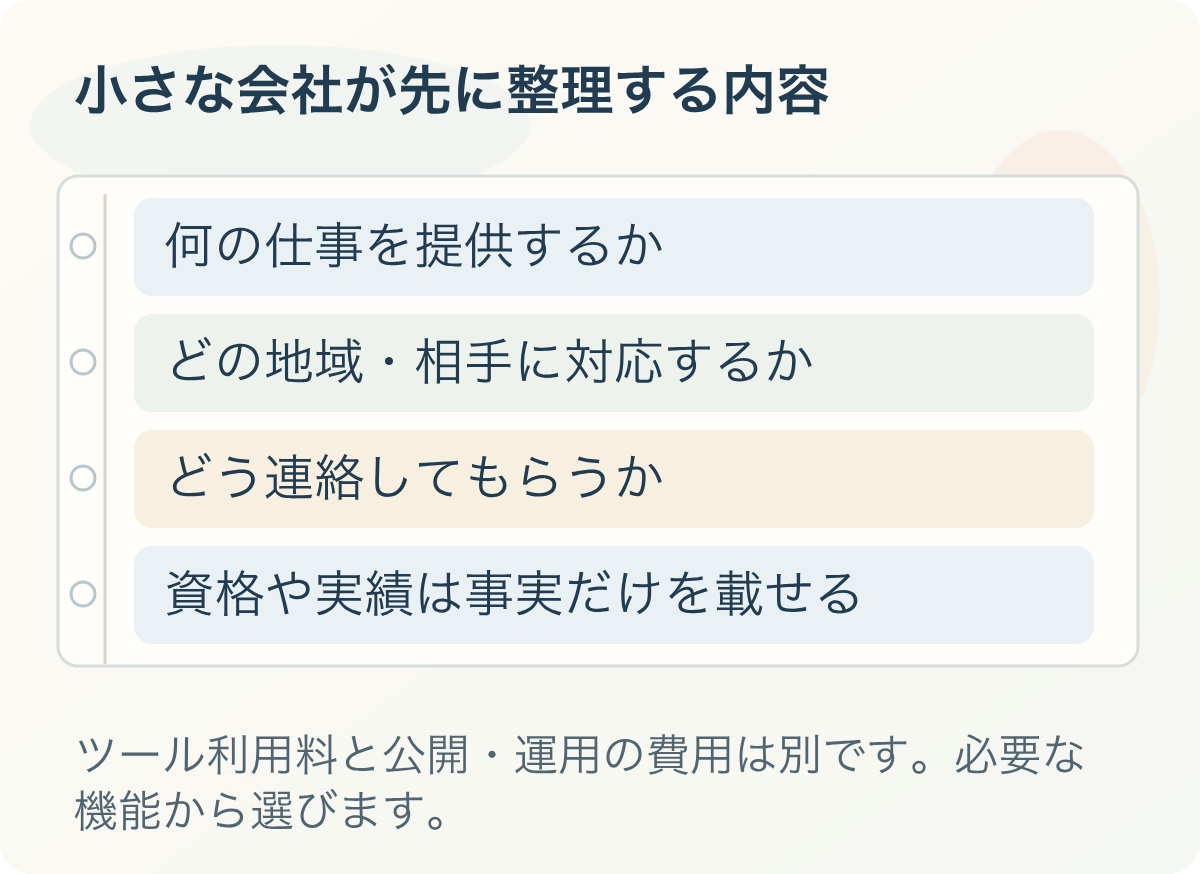
入力項目を見ると分かるとおり、対応エリア・資格や許認可・ご依頼から完了までの流れといった項目が用意されています。
地域で仕事をする工務店・士業・サービス業など、まだホームページを持っていない小規模な会社やお店に向いているツールです。
「まずは名刺代わりの内容を、自分で整理してみたい」という段階で検討できます。ツール利用料と、公開先や独自ドメインにかかる費用は分けて考えます。
無料ホームページ作成方法を選ぶ5つの基準
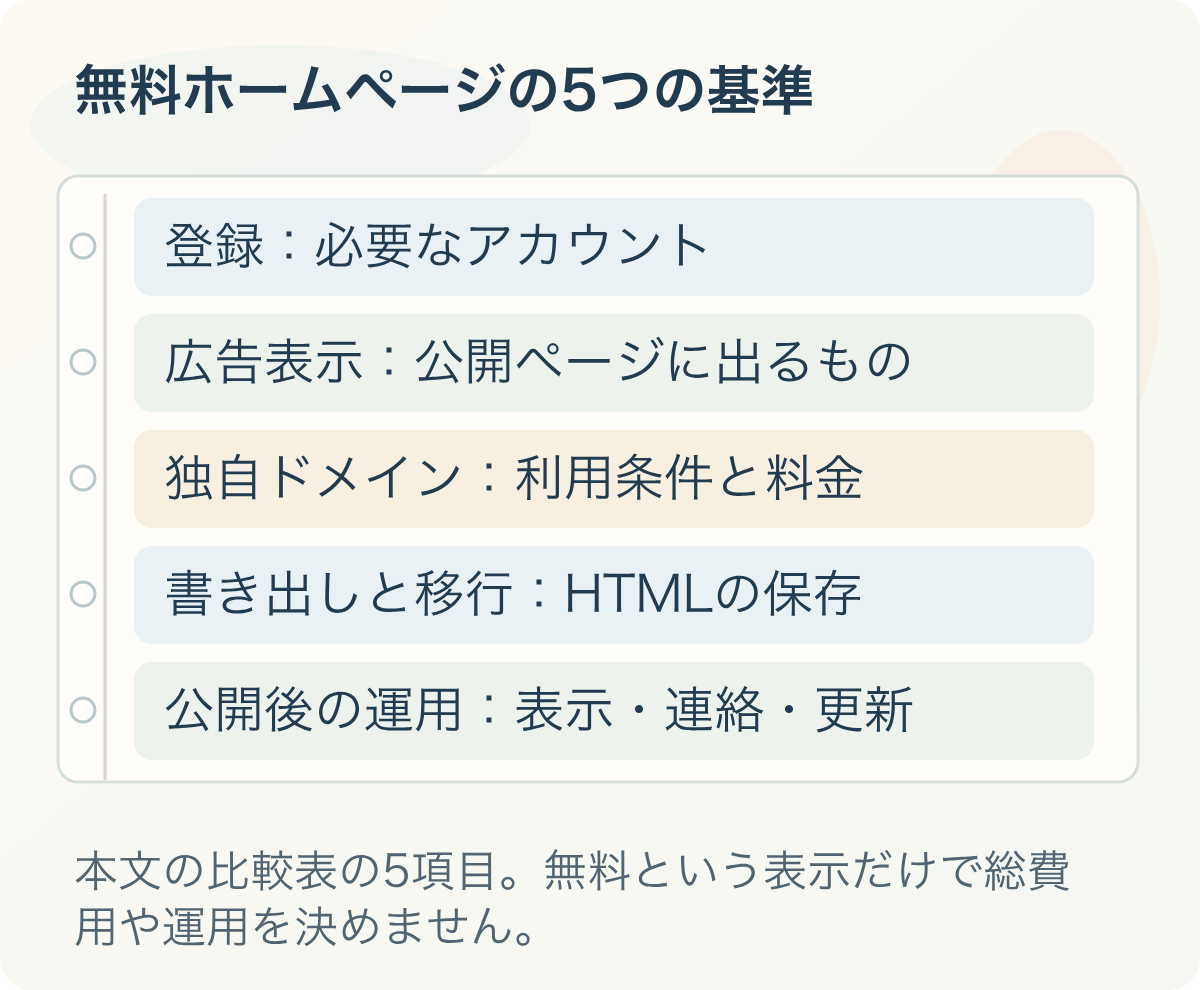
ホームページ作成サービスと、登録不要でHTMLを書き出すツールでは、公開後にできることが異なります。作り方を決めるときは、次の5点を先に比べると選びやすくなります。
| 確認項目 | 見るポイント |
|---|---|
| 登録 | アカウントやメールアドレスが必要か |
| 広告表示 | 無料プランのロゴや広告が公開ページに出るか |
| 独自ドメイン | 会社名のURLを使えるか、有料契約が必要か |
| 書き出しと移行 | HTMLを手元に保存できるか、他サービスへ移せるか |
| 公開後の運用 | スマホ表示、問い合わせ、更新、バックアップをどう行うか |
株式会社Rinのツールは登録不要でHTMLを手元に保存する形です。一方、独自ドメインやサーバー、問い合わせ受付の仕組みは別に用意します。予約、決済、会員機能を最初から使いたい場合は、それらを備えたサービスも候補です。
無料ホームページを公開する前に知っておくこと
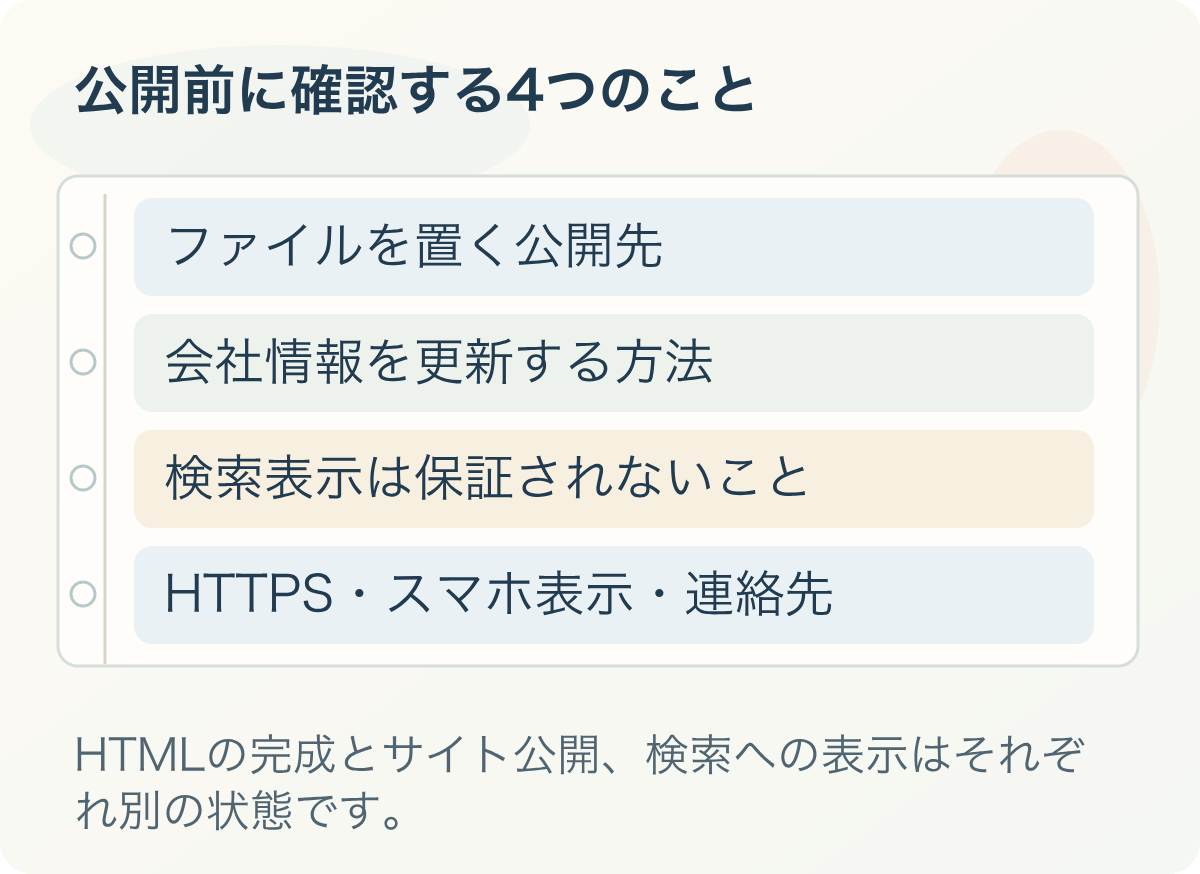
- 公開先は別に必要です。 ダウンロードしたファイルだけではインターネット上に公開されません。
- 会社情報の更新は自分で行います。 所在地、営業時間、料金を変えたら再生成して差し替えます。
- 検索表示は保証されません。 Googleは公開ページが必ずインデックスされるとは保証していません。
- 安全性と表示を確認します。 HTTPS、スマートフォン表示、リンク、連絡先を公開後に実機で確かめます。
検索に関する基本はGoogleのSEOスターターガイドで確認できます。公開直後に順位を約束する情報ではなく、検索エンジンと利用者が内容を理解しやすくするための基礎です。
ホームページを公開したあとに確認する4項目
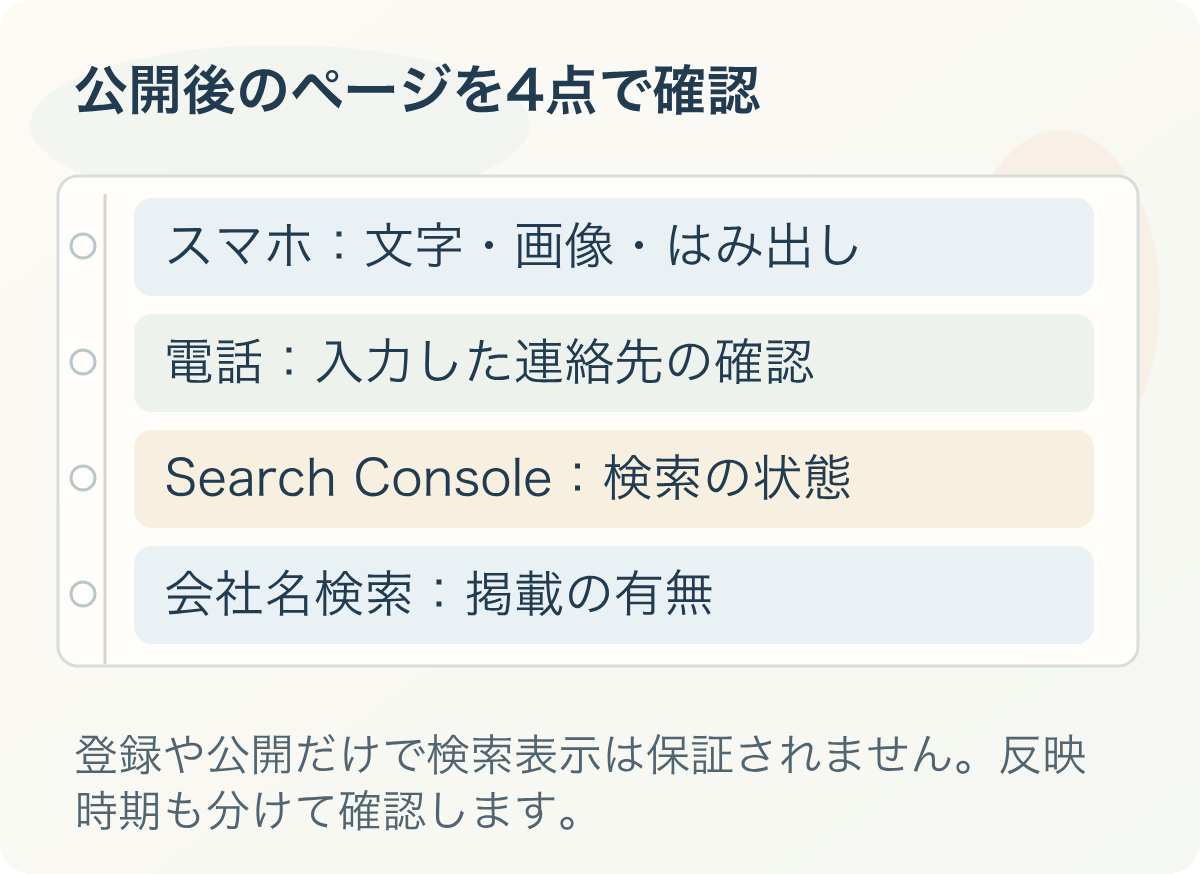
ホームページは公開して終わりではありません。
公開先の設定と実際のページを見ながら、次の4つを確認します。
- スマートフォンで開いてみる:文字の大きさ、画像、横にはみ出す箇所を確認します
- 電話番号を押して発信できるか確かめる:入力ミスがないか実機で確認します
- Google Search Consoleに登録する:検索での表示やインデックスの状態を調べるために使います。登録だけで検索表示を保証するものではありません
- 会社名で検索して出てくるか待つ:検索結果への反映には時間がかかり、掲載や反映時期は保証されません。公開URLで直接開けることと検索結果に出ることを分けて確認します
内容を直したくなったときは、ツールのページに戻って入力しなおし、もう一度ダウンロードするだけです。
ツールは現在無料で案内されています。入力内容を直したときは、生成したファイルを保存し直し、公開先の更新方法と料金条件も確認します。
自分で公開するのが難しいと感じたら
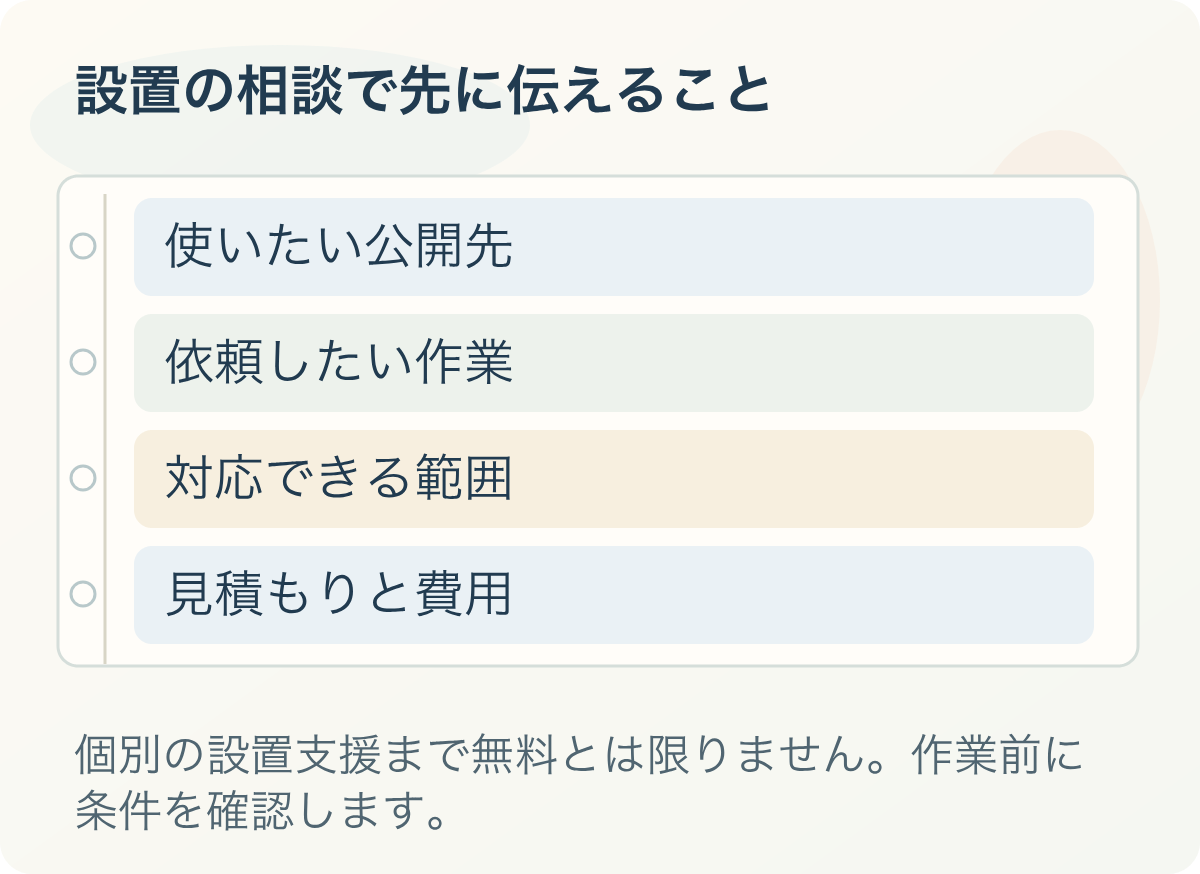
「ここまではできたけれど、サーバーへの設置は自信がない」という場合のご相談も承っています。
設置先、希望する作業、費用、対応できる範囲を事前に確認します。こちらからご相談ください。
よくある質問
Q. 本当に無料ですか?あとから料金は発生しませんか?
A. ツールは現在、無料・登録不要で提供されています。HTMLを作る機能の利用料と、サーバー、独自ドメイン、設置の依頼などにかかる費用は別です。公開先や依頼先の現在の条件を確認してください。
Q. 入力した会社情報や写真は、どこに含まれますか?
A. 入力した文章や選んだ写真は、生成したHTMLに組み込まれます。ファイルを公開先へアップロードすれば、その内容が閲覧対象になります。登録不要という案内だけで通信や保存のすべてを判断せず、データの扱いで不明な点は提供元へ確認してください。
Q. パソコンが苦手でも使えますか?
A. 掲載内容を質問に沿って入力する形式です。HTMLを書かずに作れますが、公開先の設定や更新方法は別に確認する必要があります。公開作業に不安がある場合は、前項の「設置のご相談」もお使いください。
Q. WordPressで作ったサイトを置き換えられますか?
A. 仕組みが異なるため、そのままの置き換えはできません。別フォルダで公開するか、内容を参考にして固定ページを作り直す形になります。
Q. 一度作ったあと、内容を修正できますか?
A. できます。ホームページ作成ツールのページに戻って入力しなおし、再度ダウンロードするだけです。作り直したファイルを公開先で更新する作業は別です。
自社の業務に合わせたオリジナルツールも作れます
「ホームページ作成ツール」は、株式会社Rinが現在無料で提供しているHTML作成ツールです。
同じ考え方は、見積書・チェックリスト・診断コンテンツなど、他の業務にも応用できます。
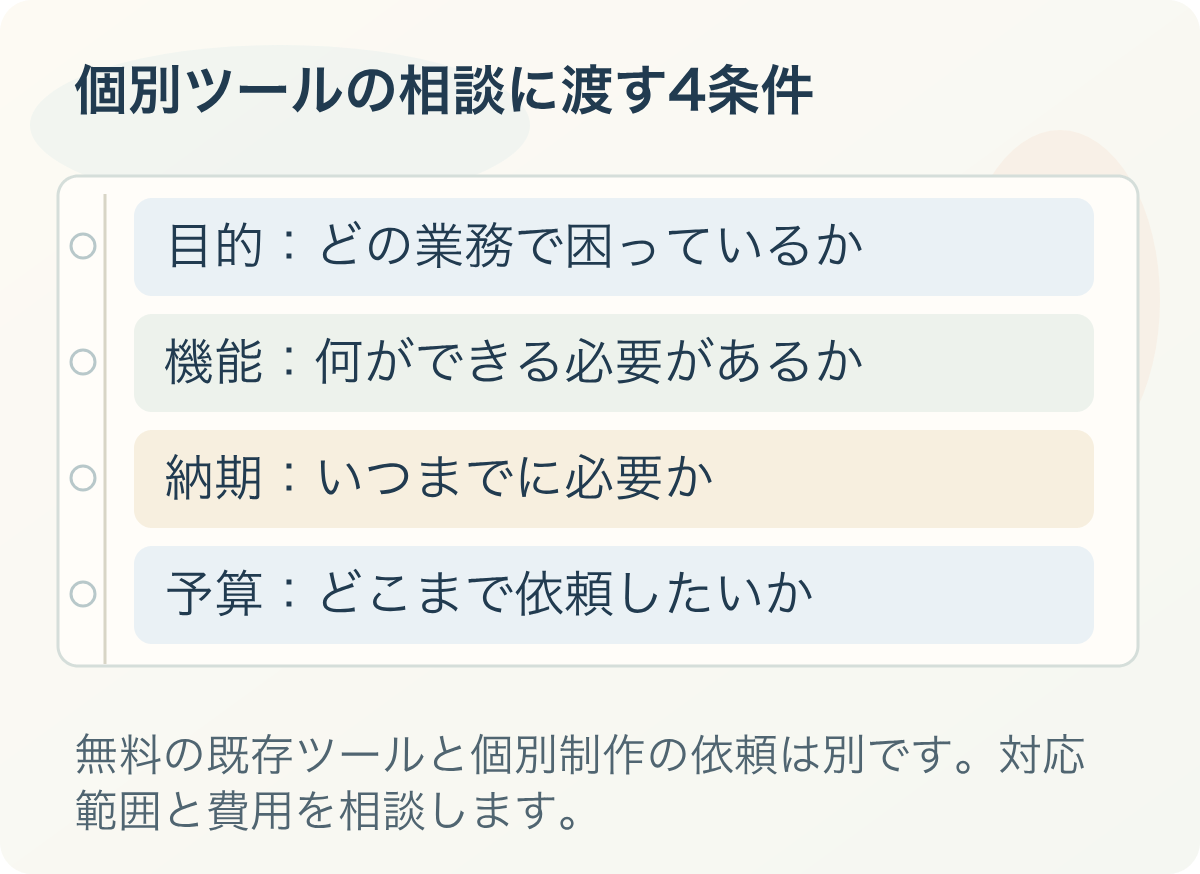
個別ツールの制作を相談する場合は、目的、必要な機能、納期、予算をお知らせください。対応範囲と費用は、内容を確認したうえでの相談になります。
お問い合わせフォームはこちら
企業の深い悩みのご相談は株式会社Rinへ。ツール開発も承ります。
無料ホームページの作成から公開までのまとめ
ホームページ作成の壁は、「予算」「知識」「何を書くか」の3つでした。
ホームページ作成ツールで掲載内容の整理とHTMLの作成を進め、公開先の設定や維持費は別に確かめます。
ツールは登録不要で使えます。生成するHTMLに、公開してよい会社情報や写真だけを含めているかを確認します。
まずは電気工事会社のサンプルで完成イメージを見てから、ご自身の会社の情報で試してみてください。
コメント